ChatGPT 스타일 Claude로 5분 만에 옮기는 법

다른 LLM으로 갈아탈 때마다 처음부터 다시 내 스타일에 맞춰서 가르쳐야 하는 게 영 귀찮은 일이었잖아요. 그런데 이 영상에서 ChatGPT 같은 기존 LLM의 스타일과 선호도를 Claude로 옮기는 아주 기발한 방법을 알려주더라고요. 처음부터 시작하는 것만큼 부담스러운 일도 없는데, 정말 유용한 팁인 것 같아요.
내 스타일, Claude에게 5분 만에 알려주기
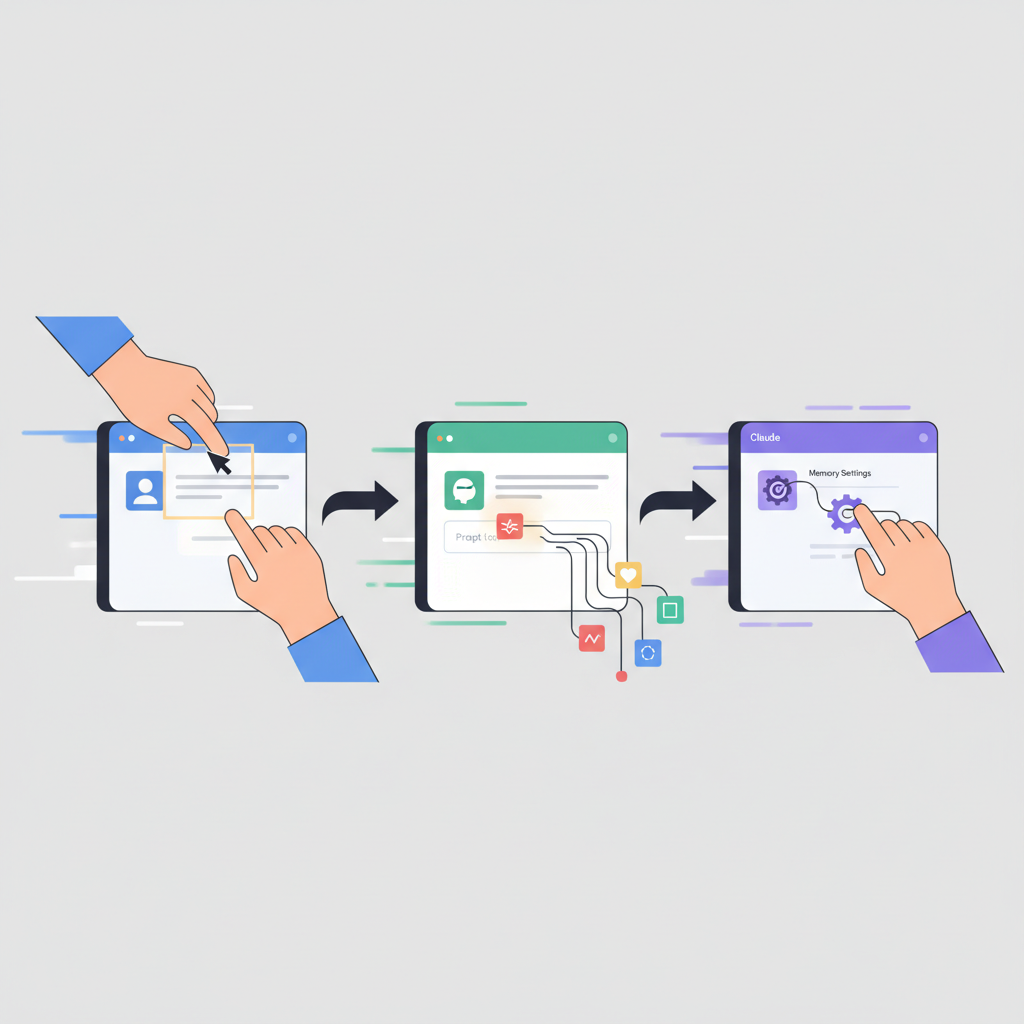
Claude에서는 다른 서비스에서 넘어오는 사용자를 위해 아예 "Switch to Claude without starting over"라는 페이지를 만들어뒀는데요. 이 페이지에서 특별한 프롬프트를 복사하는 것부터 시작해요. 복사한 프롬프트를 지금 주로 쓰는 ChatGPT 같은 LLM에 붙여넣고 제출하면, 그동안 LLM이 나에 대해 학습했던 모든 정보를 쫙 뱉어내더라고요. 내 사업 내용, 즐겨보는 유튜브 채널, 심지어 개인적인 선호도까지 말이죠. "내 말을 그대로 보존해라", "응답 톤과 형식, 스타일을 이렇게 해라" 같은 구체적인 지시사항까지 포함해서요. 이걸 보면 LLM이 나를 이렇게 깊이 이해하고 있었나 싶어서 좀 놀랍기도 했어요.
이렇게 추출된 정보를 다시 Claude로 가져오는 건 정말 간단해요. Claude의 "memory settings" 페이지로 이동해서(프로필 -> 설정 -> 기능 -> 가져오기 시작) 아까 복사한 텍스트를 붙여넣기만 하면 끝이거든요. 그리고 '메모리에 추가'를 누르면, Claude가 순식간에 내 선호도와 스타일을 학습하게 되는 거죠. 처음부터 Claude에게 내가 좋아하는 말투나 자주 사용하는 형식을 가르칠 필요가 없으니 얼마나 편한지 몰라요. 이 방법은 전체 대화 기록보다는 '나에 대한 설정'만 가져오는 거니까, 전환 부담을 확 줄여주는 느낌이 들었어요.
모든 대화 기록도 안전하게 옮겨두세요
만약 지금까지 나눴던 모든 대화 기록까지 완전히 옮기고 싶다면, 또 다른 방법이 있더라고요. 예를 들어 ChatGPT의 경우, 프로필로 들어가서 설정, 그리고 데이터 제어 메뉴로 가면 '데이터 내보내기'라는 옵션이 보이실 거예요. 이걸 클릭하면 계정 세부 정보와 그동안의 모든 채팅 기록이 포함된 파일을 내보낼 수 있답니다. 다만 주의할 점이 있어요. 이 데이터는 등록된 이메일로 발송되는데, 도착하는 데 최대 24시간이 걸릴 수 있대요. 그리고 다운로드 링크는 24시간이 지나면 만료되니까, 메일이 오면 지체 없이 바로 다운로드해야 해요.
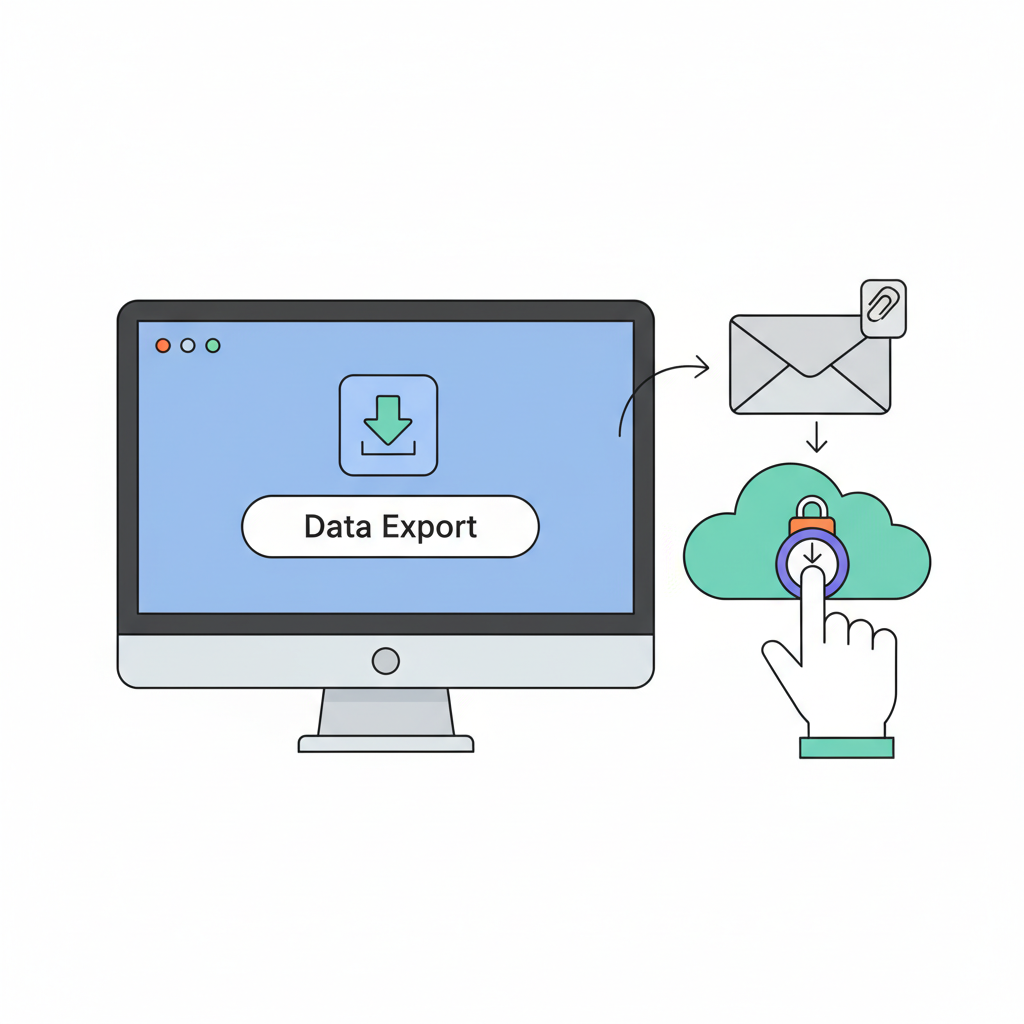
이렇게 내보낸 압축 파일 안에는 ChatGPT에 업로드했던 모든 파일과 대화 기록이 고스란히 들어있는데요. 사실 이 방법은 새로운 LLM으로의 전환뿐만 아니라, 나중에 혹시라도 기존 계정을 닫을 때를 대비해서 꼭 해둬야 하는 중요한 과정이라고 생각해요. 그동안 쌓아온 소중한 데이터들을 한순간에 잃어버리는 일은 없어야 하잖아요.
이렇게 하면 LLM을 갈아탈 때도 처음부터 다시 시작하는 부담 없이, 훨씬 매끄럽게 전환할 수 있을 거예요.
Claude AI 스타일 전환 체험하기
프롬프트 복사
Claude 페이지에서 전환 프롬프트 복사
정보 추출
기존 LLM에 프롬프트 붙여넣기
메모리 추가
Claude 메모리 설정에 붙여넣기